Domain mietwohnung-in-münchen.de kaufen?
Wir ziehen mit dem Projekt
mietwohnung-in-münchen.de um.
Sind Sie am Kauf der Domain
mietwohnung-in-münchen.de interessiert?
domain@kv-gmbh.de · 0541-91531010
Domain mietwohnung-in-münchen.de kaufen?
Wie kopiere ich Excel Tabelle in Word?
Um eine Excel-Tabelle in Word zu kopieren, öffnen Sie zunächst die Excel-Datei und markieren Sie die gewünschte Tabelle. Klicken Sie dann mit der rechten Maustaste auf die markierte Tabelle und wählen Sie "Kopieren". Öffnen Sie nun das Word-Dokument, an der Stelle, an der Sie die Tabelle einfügen möchten, klicken Sie mit der rechten Maustaste und wählen Sie "Einfügen". Alternativ können Sie auch die Tastenkombination "Strg + C" zum Kopieren und "Strg + V" zum Einfügen verwenden. Stellen Sie sicher, dass die Tabelle richtig formatiert ist und passen Sie gegebenenfalls die Größe an, um sie optimal in Ihr Word-Dokument einzufügen. **
Wie kann ich Excel in Word umwandeln?
Um Excel in Word umzuwandeln, kannst du die Excel-Tabelle markieren und kopieren. Anschließend fügst du sie in Word ein, indem du die Option "Einfügen" im Menü auswählst. Alternativ kannst du die Excel-Tabelle als Bild speichern und dann in Word einfügen. Eine weitere Möglichkeit ist die Verwendung von speziellen Konvertierungsprogrammen oder Online-Tools, die Excel-Dateien in Word-Dokumente umwandeln können. Es ist wichtig zu beachten, dass die Formatierung möglicherweise angepasst werden muss, um ein optimales Ergebnis zu erzielen. **

Ähnliche Suchbegriffe für BüroTechnik---Word-Excel
Top-Angebote
Produkte zum Begriff BüroTechnik---Word-Excel:
-
Webinarvideo: Excel-Workshop 2/7 - Gestaltungsmöglichkeiten in ExcelEine Aufzeichnung des Webinars "Excel 2 - Gestaltungsmöglichkeiten in Excel" mit Thomas Dettweiler. Teil 2/7 - Die Gestaltungsmöglichkeiten in Excel: Excel dient primär der Kalkulation von Werten. Dennoch möchte man die Daten optisch mit Rahmen, Ausrichtung, Formen, Bildern, Kopf- & Fußzeilen etc. aufpeppen. Mit wenigen Mausklicks können Sie aus einer langweiligen Tabelle ein anschauliches Angebot/ eine anschauliche Rechnung erstellen oder Ihre Objekte aufpeppen. Als Grundlage wurde Excel 2010 verwendet. Die Beispiele funktionieren ab Version 2007, auch wenn die Optionsleisten ab Version 2013 wieder anders aussehen. Weitere Inhalte : Unterschied der Tabellen-Funktion zur manuellen Gestaltung einer Tabelle Gestaltung von Objektiven und Fotos Seitenlayout inkl. Kopf/Fußzeile und Druckoptionen Inklusive dem fertigen Excel-Beispiel-Sheet!19,00 €*Versand: 0,00 €Sichere Weiterleitung zum Anbieter
-
Zingo! Word BuilderThis Word-building Version Of Zingo! Is The Perfect Confidence Booster For Early Readers! Ideal For Players Who Are Just Learning How To Put Letters Together To Form Wors, It's Great For Teaching Spelling And Vocabulary. With Two Levels Of Play,...25,99 €*Versand: 0,00 €Sichere Weiterleitung zum Anbieter




-
Wie teuer ist Word und Excel?
Wie teuer ist Word und Excel? Word und Excel sind Teil des Microsoft Office-Pakets, das in verschiedenen Versionen und Lizenzmodellen erhältlich ist. Die Preise können je nach Version, Lizenztyp und Anbieter variieren. In der Regel können Word und Excel entweder als Teil eines Office-Abonnements erworben werden, das monatlich oder jährlich bezahlt wird, oder als Einzelkäufe, bei denen man eine einmalige Lizenzgebühr zahlt. Es gibt auch kostenlose Alternativen zu Word und Excel, wie z.B. OpenOffice oder Google Docs, die ähnliche Funktionen bieten. Letztendlich hängt der Preis also davon ab, welche Version und welches Lizenzmodell man wählt. **
-
Wie installiere ich Word und Excel?
Um Word und Excel zu installieren, benötigen Sie entweder eine Lizenz für Microsoft Office oder ein Office 365-Abonnement. Nachdem Sie die Software erworben haben, können Sie sie von der offiziellen Microsoft-Website herunterladen. Führen Sie dann die heruntergeladene Datei aus und folgen Sie den Anweisungen des Installationsassistenten. Wählen Sie die gewünschten Programme aus, akzeptieren Sie die Lizenzvereinbarung und lassen Sie die Installation abschließen. Nachdem die Installation abgeschlossen ist, können Sie Word und Excel auf Ihrem Computer verwenden. **
-
Kann man eine Word Datei in Excel umwandeln?
Kann man eine Word Datei in Excel umwandeln? Ja, es ist möglich, eine Word-Datei in Excel umzuwandeln, indem man den Inhalt der Word-Datei in Excel kopiert und einfügt. Man kann auch die Funktion "Daten importieren" in Excel verwenden, um eine Word-Datei in eine Excel-Tabelle zu konvertieren. Es ist jedoch wichtig zu beachten, dass das Formatieren und Anordnen der Daten möglicherweise manuell angepasst werden muss, um sicherzustellen, dass sie korrekt in Excel angezeigt werden. Es gibt auch Online-Konverter-Tools, die beim Umwandeln von Word-Dateien in Excel helfen können. **
-
Warum ändert sich die Excel-Tabelle in Word?
Es ist möglich, dass sich die Excel-Tabelle in Word ändert, wenn die verknüpfte Excel-Datei aktualisiert wird. Wenn Änderungen in der Excel-Datei vorgenommen werden, werden diese automatisch in die verknüpfte Tabelle in Word übertragen. Dies ermöglicht eine Aktualisierung der Daten in Echtzeit. **

Kann ich eine Excel Tabelle in Word einfügen?
Ja, du kannst eine Excel Tabelle in Word einfügen. Dazu kannst du die Tabelle in Excel markieren, kopieren und dann in Word einfügen. Alternativ kannst du die Tabelle als Bild speichern und in Word einfügen. Es ist auch möglich, die Excel Tabelle als Objekt in Word einzufügen, sodass sie weiterhin bearbeitet werden kann. Wenn du die Tabelle regelmäßig aktualisieren möchtest, empfiehlt es sich, die Verknüpfung zwischen Excel und Word herzustellen. **
Wie übertrage ich eine Excel Tabelle in Word?
Um eine Excel-Tabelle in Word zu übertragen, kannst du die Tabelle in Excel markieren und kopieren. Anschließend öffnest du dein Word-Dokument und fügst die Tabelle ein. Du kannst die Tabelle auch als Bild speichern und dann in Word einfügen. Alternativ kannst du die Tabelle als PDF exportieren und in Word einfügen. Es gibt auch die Möglichkeit, die Tabelle als Objekt einzufügen, sodass sie weiterhin bearbeitbar bleibt. **
Top-Angebote
Produkte zum Begriff BüroTechnik---Word-Excel:
-
Wie kopiere ich Excel Tabelle in Word?
Um eine Excel-Tabelle in Word zu kopieren, öffnen Sie zunächst die Excel-Datei und markieren Sie die gewünschte Tabelle. Klicken Sie dann mit der rechten Maustaste auf die markierte Tabelle und wählen Sie "Kopieren". Öffnen Sie nun das Word-Dokument, an der Stelle, an der Sie die Tabelle einfügen möchten, klicken Sie mit der rechten Maustaste und wählen Sie "Einfügen". Alternativ können Sie auch die Tastenkombination "Strg + C" zum Kopieren und "Strg + V" zum Einfügen verwenden. Stellen Sie sicher, dass die Tabelle richtig formatiert ist und passen Sie gegebenenfalls die Größe an, um sie optimal in Ihr Word-Dokument einzufügen. **
-
Wie kann ich Excel in Word umwandeln?
Um Excel in Word umzuwandeln, kannst du die Excel-Tabelle markieren und kopieren. Anschließend fügst du sie in Word ein, indem du die Option "Einfügen" im Menü auswählst. Alternativ kannst du die Excel-Tabelle als Bild speichern und dann in Word einfügen. Eine weitere Möglichkeit ist die Verwendung von speziellen Konvertierungsprogrammen oder Online-Tools, die Excel-Dateien in Word-Dokumente umwandeln können. Es ist wichtig zu beachten, dass die Formatierung möglicherweise angepasst werden muss, um ein optimales Ergebnis zu erzielen. **
-
Wie teuer ist Word und Excel?
Wie teuer ist Word und Excel? Word und Excel sind Teil des Microsoft Office-Pakets, das in verschiedenen Versionen und Lizenzmodellen erhältlich ist. Die Preise können je nach Version, Lizenztyp und Anbieter variieren. In der Regel können Word und Excel entweder als Teil eines Office-Abonnements erworben werden, das monatlich oder jährlich bezahlt wird, oder als Einzelkäufe, bei denen man eine einmalige Lizenzgebühr zahlt. Es gibt auch kostenlose Alternativen zu Word und Excel, wie z.B. OpenOffice oder Google Docs, die ähnliche Funktionen bieten. Letztendlich hängt der Preis also davon ab, welche Version und welches Lizenzmodell man wählt. **
-
Wie installiere ich Word und Excel?
Um Word und Excel zu installieren, benötigen Sie entweder eine Lizenz für Microsoft Office oder ein Office 365-Abonnement. Nachdem Sie die Software erworben haben, können Sie sie von der offiziellen Microsoft-Website herunterladen. Führen Sie dann die heruntergeladene Datei aus und folgen Sie den Anweisungen des Installationsassistenten. Wählen Sie die gewünschten Programme aus, akzeptieren Sie die Lizenzvereinbarung und lassen Sie die Installation abschließen. Nachdem die Installation abgeschlossen ist, können Sie Word und Excel auf Ihrem Computer verwenden. **
Ähnliche Suchbegriffe für BüroTechnik---Word-Excel
-
Webinarvideo: Excel-Workshop 2/7 - Gestaltungsmöglichkeiten in ExcelEine Aufzeichnung des Webinars "Excel 2 - Gestaltungsmöglichkeiten in Excel" mit Thomas Dettweiler. Teil 2/7 - Die Gestaltungsmöglichkeiten in Excel: Excel dient primär der Kalkulation von Werten. Dennoch möchte man die Daten optisch mit Rahmen, Ausrichtung, Formen, Bildern, Kopf- & Fußzeilen etc. aufpeppen. Mit wenigen Mausklicks können Sie aus einer langweiligen Tabelle ein anschauliches Angebot/ eine anschauliche Rechnung erstellen oder Ihre Objekte aufpeppen. Als Grundlage wurde Excel 2010 verwendet. Die Beispiele funktionieren ab Version 2007, auch wenn die Optionsleisten ab Version 2013 wieder anders aussehen. Weitere Inhalte : Unterschied der Tabellen-Funktion zur manuellen Gestaltung einer Tabelle Gestaltung von Objektiven und Fotos Seitenlayout inkl. Kopf/Fußzeile und Druckoptionen Inklusive dem fertigen Excel-Beispiel-Sheet!19,00 €*Versand: 0,00 €Sichere Weiterleitung zum Anbieter
-
Zingo! Word BuilderThis Word-building Version Of Zingo! Is The Perfect Confidence Booster For Early Readers! Ideal For Players Who Are Just Learning How To Put Letters Together To Form Wors, It's Great For Teaching Spelling And Vocabulary. With Two Levels Of Play,...25,99 €*Versand: 0,00 €Sichere Weiterleitung zum Anbieter
-
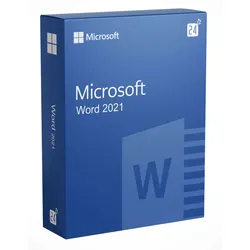
Microsoft Word 2021Microsoft Word 2021 – die ausgewogene Wahl für Textdokumente Microsoft Word 2021 ist die Textverarbeitung aus der Office-2021-Generation und für viele der günstige Mittelweg: aktuell genug für Windows 11, Dark Mode und moderne Zusammenarbeit, aber deutlich preiswerter als die neueste Ausgabe. Wer Word 2021 kaufen möchte, erhält eine dauerhaft nutzbare Vollversion ohne Abo – wie sie sich gegenüber den anderen Ausgaben einordnet, zeigt der Vergleich aller Word Versionen . Das bietet Word 2021 gegenüber älteren Versionen Gegenüber Word 2019 bringt diese Ausgabe mehrere Neuerungen mit, die im Alltag spürbar sind: Dark Mode: Nicht nur die Menüleisten, sondern auch die Dokumentseite selbst lässt sich dunkel darstellen – angenehm bei langem Arbeiten am Bildschirm. Line Focus: Blendet alles außer der aktuellen Zeile aus und hilft dabei, in langen Texten die Konzentration zu halten. Gemeinsames Bearbeiten: Mehrere Personen arbeiten gleichzeitig an einem Dokument, Änderungen erscheinen in Echtzeit. Moderne Kommentare: Rückmeldungen laufen als Unterhaltung und lassen sich beantworten, statt einzeln nebeneinanderzustehen. Anbindung an Microsoft Teams: Dokumente lassen sich direkt aus Word heraus in Besprechungen teilen. Verbesserte Sprach- und Übersetzungseinstellungen sowie ein überarbeiteter, ruhigerer Look der Oberfläche. Formatierung und Vorlagen für professionelle Dokumente Die Möglichkeiten zur Gestaltung haben sich mit Word 2021 spürbar weiterentwickelt. Zahlreiche Formatvorlagen decken den Großteil der typischen Dokumente ab: Lebensläufe und Bewerbungen, Berichte und Protokolle, Verträge, Speisekarten, Tabellen und wissenschaftliche Arbeiten. Formatvorlagen halten das Layout auch über hunderte Seiten konsistent, Änderungsverfolgung und Kommentare machen Korrekturschleifen nachvollziehbar, und der PDF-Export erzeugt versandfertige Dateien ohne Zusatzsoftware. Designs lassen sich dabei ähnlich schnell anwenden wie in PowerPoint . Unser Versionsvergleich – Word 2024 vs. Word 2021 vs. Word 2019 Im direkten Vergleich der verschiedenen Word-Versionen zeigt sich, wie sich Microsoft Word in den letzten Jahren weiterentwickelt hat. Bereits mit Word 2021 kamen wichtige Verbesserungen für Zusammenarbeit, Design und Bedienung hinzu. Mit Word 2024 folgen weitere Optimierungen, etwa bei der Sitzungswiederherstellung, Barrierefreiheit und modernen Kommentarfunktionen. Die wichtigsten Unterschiede haben wir in der folgenden Tabelle für Sie zusammengefasst: Funktion Word 2024 Word 2021 Word 2019 Einfache Verwaltung von Aufgaben Ja Ja Ja Praktische Designvorschläge Ja Ja Ja Bereitstellung von Line Focus Ja Ja Nein Einfaches Konvertieren ins PDF-Format Ja Ja Ja Anpassung direkt an Windows 11 Ja Ja Nein Verbesserte Einstellungen für Sprachen Ja Ja Ja Bereitstellung des Dark Modes Ja Ja Nein Integrierte Kooperation mit MS Teams Ja Ja Nein Automatische Sitzungswiederherstellung nach Absturz Ja Nein Nein Moderne Kommentare mit verbessertem Löschen aufgelöster Kommentare Ja Teilweise Nein Unterstützung für ODF 1.4 Ja Nein Nein Verbesserte Barrierefreiheit und modernisierte Oberfläche Deutlich verbessert Verbessert Grundlegend Optimierte Cloud-Integration für Zusammenarbeit und Freigabe Verbessert Ja Ja Für wen sich Word 2021 eignet Word 2021 passt überall dort, wo eine moderne Textverarbeitung gebraucht wird, ohne dass es zwingend die neueste Generation sein muss. Typisch sind Arbeitsplätze, an denen bereits Office 2021 im Einsatz ist und die einheitlich bleiben sollen, Privatnutzer und Studierende mit Blick auf den Preis sowie Unternehmen, die feste Kosten statt laufender Abogebühren bevorzugen. Microsoft unterstützt Office 2021 noch bis zum 13. Oktober 2026 mit Sicherheitsupdates – wer darüber hinaus planen möchte, sollte gleich zu Word 2024 greifen. Mehr Effizienz rund um die Erstellung wichtiger Texte Der Fokus liegt auf der Nutzung mit Windows 11 , unter Windows 10 läuft Word 2021 aber ebenso problemlos. Performance und Bedienung sind gegenüber der Vorgängergeneration spürbar flüssiger geworden. Die automatische Speicherfunktion und die optionale Cloud-Anbindung sorgen dafür, dass bei einem Absturz oder Stromausfall keine Arbeit verloren geht – Dokumente lassen sich mit entsprechender Berechtigung sowohl im Büro als auch von zu Hause abrufen. Nur Word oder das ganze Paket? Word 2021 ist eine reine Textverarbeitung – Excel, PowerPoint und Outlook sind nicht enthalten. Wer damit ebenfalls arbeitet, fährt in der Regel günstiger mit einem der Office Pakete , in denen mehrere Programme derselben Generation zusammen lizenziert sind. Und für alle, die flexibel auf mehreren Geräten arbeiten, laufend neue Funktionen erhalten und zusätzlichen Onlinespeicher nutzen möchten, ist Microsoft 365 die naheliegendere Wahl. Direkt hier bei Blitzhandel24 Microsoft Word 2021 kaufen Wenn Sie Microsoft Word 2021 kaufen möchten, erhalten Sie bei uns den passenden Lizenzschlüssel samt geprüftem Downloadlink per E-Mail. Installation und Aktivierung ...79,95 €*Versand: 0,00 €Sichere Weiterleitung zum Anbieter
-
BüroTechnik - Word / Excel / PowerpointBüroTechnik - Word / Excel / Powerpoint , Schulbuch , Batteriemanagementsysteme (BMS) > Batterien, BMS & Brennstoffzellen , Auflage: 6. Auflage 2025, Erscheinungsjahr: 20250410, Titel der Reihe: Bürowelt##, Redaktion: Pürling, Elvira~Lorscheid, Stefan~Apel, Olaf~Peters, Markus, Edition: NED, Auflage: 25006, Auflage/Ausgabe: 6. Auflage 2025, Seitenzahl/Blattzahl: 359, Keyword: Kaufmann/Kauffrau Büromanagement/Bürokaufleute; Schülerband; Unterrichtswerke; Büro/Sekretariat, Fachschema: Büromanagement / Berufsbezogenes Schulbuch, Fachkategorie: Berufsausbildung, Warengruppe: HC/Berufsschulbücher, UNSPSC: 49019900, Warenverzeichnis für die Außenhandelsstatistik: 49019900, Länge: 297, Breite: 210, Höhe: 16, Gewicht: 967, Produktform: Kartoniert, Genre: Schule und Lernen,31,50 €*Versand: 0,00 €Sichere Weiterleitung zum Anbieter
-
Kann man eine Word Datei in Excel umwandeln?
Kann man eine Word Datei in Excel umwandeln? Ja, es ist möglich, eine Word-Datei in Excel umzuwandeln, indem man den Inhalt der Word-Datei in Excel kopiert und einfügt. Man kann auch die Funktion "Daten importieren" in Excel verwenden, um eine Word-Datei in eine Excel-Tabelle zu konvertieren. Es ist jedoch wichtig zu beachten, dass das Formatieren und Anordnen der Daten möglicherweise manuell angepasst werden muss, um sicherzustellen, dass sie korrekt in Excel angezeigt werden. Es gibt auch Online-Konverter-Tools, die beim Umwandeln von Word-Dateien in Excel helfen können. **
-
Warum ändert sich die Excel-Tabelle in Word?
Es ist möglich, dass sich die Excel-Tabelle in Word ändert, wenn die verknüpfte Excel-Datei aktualisiert wird. Wenn Änderungen in der Excel-Datei vorgenommen werden, werden diese automatisch in die verknüpfte Tabelle in Word übertragen. Dies ermöglicht eine Aktualisierung der Daten in Echtzeit. **
-
Kann ich eine Excel Tabelle in Word einfügen?
Ja, du kannst eine Excel Tabelle in Word einfügen. Dazu kannst du die Tabelle in Excel markieren, kopieren und dann in Word einfügen. Alternativ kannst du die Tabelle als Bild speichern und in Word einfügen. Es ist auch möglich, die Excel Tabelle als Objekt in Word einzufügen, sodass sie weiterhin bearbeitet werden kann. Wenn du die Tabelle regelmäßig aktualisieren möchtest, empfiehlt es sich, die Verknüpfung zwischen Excel und Word herzustellen. **
-
Wie übertrage ich eine Excel Tabelle in Word?
Um eine Excel-Tabelle in Word zu übertragen, kannst du die Tabelle in Excel markieren und kopieren. Anschließend öffnest du dein Word-Dokument und fügst die Tabelle ein. Du kannst die Tabelle auch als Bild speichern und dann in Word einfügen. Alternativ kannst du die Tabelle als PDF exportieren und in Word einfügen. Es gibt auch die Möglichkeit, die Tabelle als Objekt einzufügen, sodass sie weiterhin bearbeitbar bleibt. **
* Alle Preise verstehen sich inklusive der gesetzlichen Mehrwertsteuer und ggf. zuzüglich Versandkosten. Die Angebotsinformationen basieren auf den Angaben des jeweiligen Shops und werden über automatisierte Prozesse aktualisiert. Eine Aktualisierung in Echtzeit findet nicht statt, so dass es im Einzelfall zu Abweichungen kommen kann. ** Hinweis: Teile dieses Inhalts wurden von KI erstellt.